用磁盘管理修改错乱的盘符
2016-07-15 16:39:50
你有这样的经历么?原本只有一个硬盘和一个光驱的,现在增加了一个硬盘,结果两个硬盘盘符之间隔了个光驱,甚是不方便。遇到类似这些盘符错乱的问题,该怎么办呢?不用慌,让我们来把光驱和硬盘的盘符调整的服服帖帖的。
在xp系统中
错乱的盘符是这个样子的(如图1),让我们来看看如何调整好它们的顺序
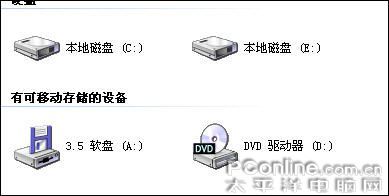
具体步骤:
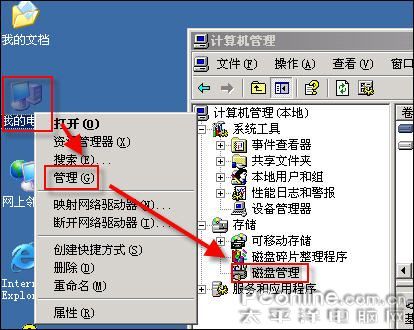
我们先修改光驱盘符
为什么要先修改光驱盘符,目的是把靠前盘符空闲出来还给新增加的硬盘使用
具体步骤:
光驱图标→右键菜单→更改驱动名和路径 (如图3)
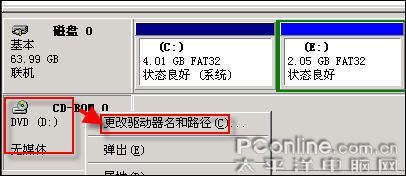
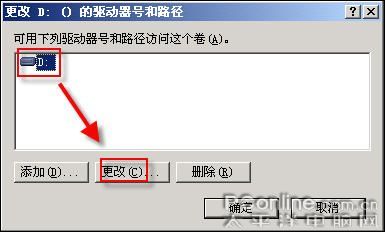
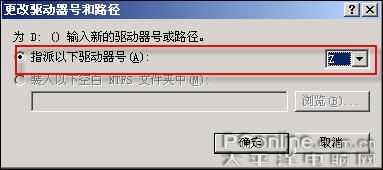
→接下来→确定→警告框→确定→就完成了光驱的临时更改。
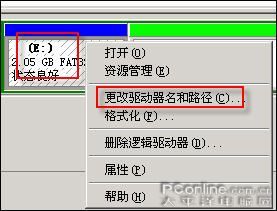
然后我们来修改硬盘的,新加的硬盘给分配到了e盘,我们来把它分配回d盘。
具体步骤:
《用磁盘管理修改错乱的盘符》阅读地址:http://www.haoshilao.net/8405/
已有0条评论,点击查看发表评论