Word将台历摆到电脑桌面
2016-09-03 12:49:46
快过年了,相信不少朋友都在忙着更换台历吧。有没有想过自己动手做一个“台历”,把它放到你的电脑桌面呢?那可是个百年历,不用年年换的哦。怎么样?有兴趣的话,跟我一起做吧。
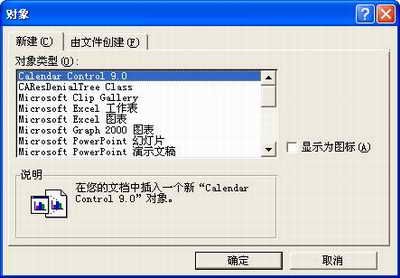
首先,打开Word 2000,选择菜单“插入”/“对象”,在系统弹出的“对象”对话框中,选择“Calendar Control 9.0”。参见图一。
 图一
图一
之后按“确定”回到Word编辑窗口,你会发现台历己插进来了。参见图二。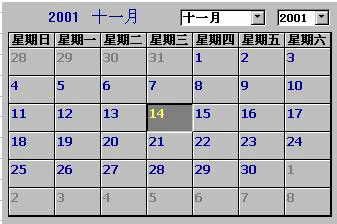 图二
图二
这是系统预设的外形,如要改变大小,可用鼠标左击,再通过拖拉其八个黑色的控点改变其大小。注意:为了避免日历遮住桌面左边的图标,可按快捷工具列的“右对齐”按钮,使它靠右对齐。如果对其外观不满意,请右击,之后选择快捷菜单“日历 对象”/“属性”,系统显示“日历内容”对话框。参见图三。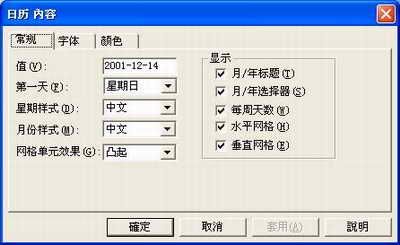 图三
图三
在图三中,你可以根据自己的喜好,决定是否显示部分日历内容及显示的字体、颜色、中英文样式等。例如,要改变日历底色,请点击“颜色”标签,在左边选择“BackColor”之后,在右边选择自己喜欢的颜色。你甚至可以双击“自定义…”进入自定义颜色对话框,进行更多的颜色选择。参见图四。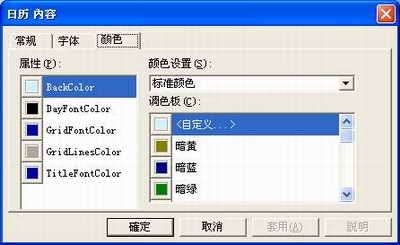 图四
图四
完成设置后,按“确定”钮退出对话框。这时你还看不到变化,因其处在设计模式。请点击浮动工具列“控件工具箱”左上角的三角板图标退出设计模式(参见图五),你会发现,刚才的更改己经套用生效了。注意:要再次更改外观,请再次点击该三角板图标,让其进入设计模式,否则,无法进入“日历 对象”/“属性”菜单。
首先,打开Word 2000,选择菜单“插入”/“对象”,在系统弹出的“对象”对话框中,选择“Calendar Control 9.0”。参见图一。
图一之后按“确定”回到Word编辑窗口,你会发现台历己插进来了。参见图二。
图二这是系统预设的外形,如要改变大小,可用鼠标左击,再通过拖拉其八个黑色的控点改变其大小。注意:为了避免日历遮住桌面左边的图标,可按快捷工具列的“右对齐”按钮,使它靠右对齐。如果对其外观不满意,请右击,之后选择快捷菜单“日历 对象”/“属性”,系统显示“日历内容”对话框。参见图三。
图三在图三中,你可以根据自己的喜好,决定是否显示部分日历内容及显示的字体、颜色、中英文样式等。例如,要改变日历底色,请点击“颜色”标签,在左边选择“BackColor”之后,在右边选择自己喜欢的颜色。你甚至可以双击“自定义…”进入自定义颜色对话框,进行更多的颜色选择。参见图四。
图四完成设置后,按“确定”钮退出对话框。这时你还看不到变化,因其处在设计模式。请点击浮动工具列“控件工具箱”左上角的三角板图标退出设计模式(参见图五),你会发现,刚才的更改己经套用生效了。注意:要再次更改外观,请再次点击该三角板图标,让其进入设计模式,否则,无法进入“日历 对象”/“属性”菜单。
《Word将台历摆到电脑桌面》阅读地址:http://www.haoshilao.net/11501/
已有0条评论,点击查看发表评论