Word中为常用文档建立列表菜单
2016-08-31 14:46:55
因工作需要,我常常要查阅相关的法律法规和规范标准,于是我将这些内容分别制作成了Word文档,同时在Word中建立了一个列表菜单,方便随时查阅。
1、启动Word,执行“工具自定义”命令(或者,在工具栏空白处右击鼠标,在随后出现的快捷菜单中,选“自定义”选项),打开“自定义”对话框。
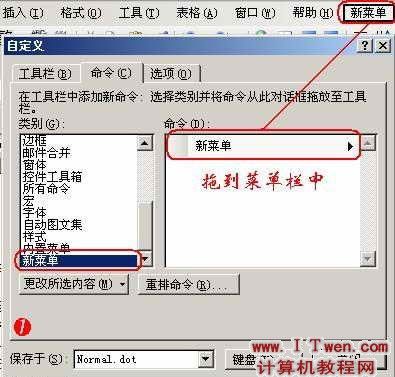
2、切换到“命令”标签中,在“类别”下面选中“新菜单”选项,然后按住左键将右边“命令”下面的“新菜单”项拖到菜单栏上(参见图1)。
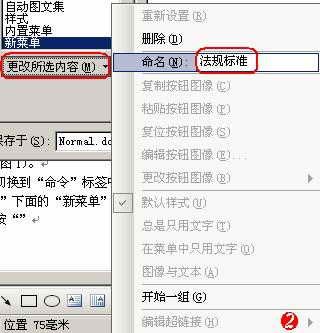
3、单击“更改所选内容”按钮,在随后出现的快捷菜单(如图2)中,在“命名”后面的方框中为新菜单输入一个名称(如“法规标准”)。
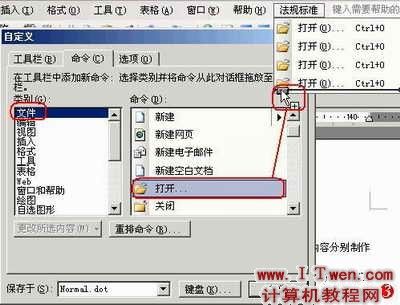
4、再在“类别”下面任意选中一个菜单项(如“文件”),然后按住左键将右边“命令”下面的某个选项(如“打开”)拖到菜单栏上(如图3)。
重复上面的操作,根据文档的多少,在“法规标准”菜单中添加若干菜单项(参见图3)。
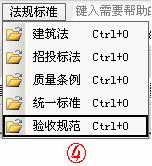
5、仿照第3步的操作,将上述添加的菜单项改成文档文件名称一样(或便于理解的名称,如图4)。
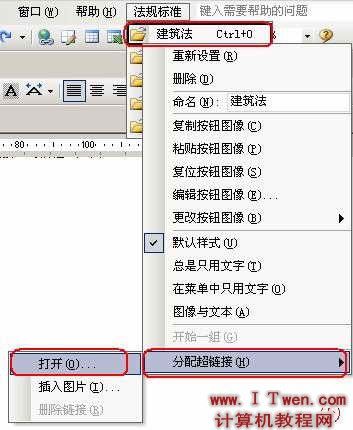
6、选中菜单中某个选项(如“建筑法”),右击鼠标,在随后出现的快捷菜单中(如图5),选“分配超链接→打开”选项,打开“分配超链接”对话框(如图6)。
1、启动Word,执行“工具自定义”命令(或者,在工具栏空白处右击鼠标,在随后出现的快捷菜单中,选“自定义”选项),打开“自定义”对话框。
2、切换到“命令”标签中,在“类别”下面选中“新菜单”选项,然后按住左键将右边“命令”下面的“新菜单”项拖到菜单栏上(参见图1)。
3、单击“更改所选内容”按钮,在随后出现的快捷菜单(如图2)中,在“命名”后面的方框中为新菜单输入一个名称(如“法规标准”)。
4、再在“类别”下面任意选中一个菜单项(如“文件”),然后按住左键将右边“命令”下面的某个选项(如“打开”)拖到菜单栏上(如图3)。
重复上面的操作,根据文档的多少,在“法规标准”菜单中添加若干菜单项(参见图3)。
5、仿照第3步的操作,将上述添加的菜单项改成文档文件名称一样(或便于理解的名称,如图4)。
6、选中菜单中某个选项(如“建筑法”),右击鼠标,在随后出现的快捷菜单中(如图5),选“分配超链接→打开”选项,打开“分配超链接”对话框(如图6)。
《Word中为常用文档建立列表菜单》阅读地址:http://www.haoshilao.net/11452/
已有0条评论,点击查看发表评论