在word中实现表格的行列转置
2016-08-30 13:22:47
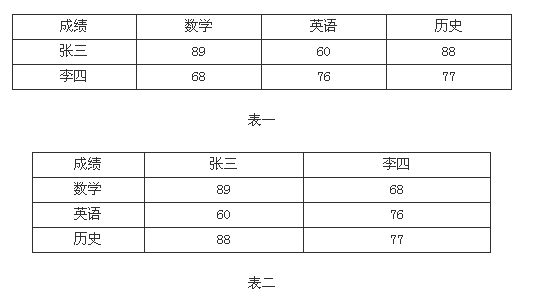
在用word制作表格,经常会遇到这样的情况,将表的行与列转置。如将表1的三行四列的表格转置成四行三列的样式(表二),那么应该如何操作呢?
2、 打开excel,执行“编辑”菜单下选择“选择性粘贴”,选择“文本”单击“确定”。
3、 将excel中的表格选中,右键单击,在弹出的下拉菜单中选择“复制”,在任一单元格是单击,执行“编辑”菜单下选择“选择性粘贴”,在弹出的菜单中将“转置”前打“√”(如下图),单击“确定”。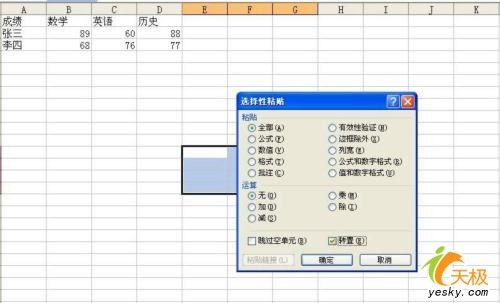
5、 在word中单击“粘贴”即可。
现在,你就可发现表格已经成功地转置了,并且,还可任意编辑。
2、 打开excel,执行“编辑”菜单下选择“选择性粘贴”,选择“文本”单击“确定”。
3、 将excel中的表格选中,右键单击,在弹出的下拉菜单中选择“复制”,在任一单元格是单击,执行“编辑”菜单下选择“选择性粘贴”,在弹出的菜单中将“转置”前打“√”(如下图),单击“确定”。
5、 在word中单击“粘贴”即可。
现在,你就可发现表格已经成功地转置了,并且,还可任意编辑。
《在word中实现表格的行列转置》阅读地址:http://www.haoshilao.net/11409/
已有0条评论,点击查看发表评论